
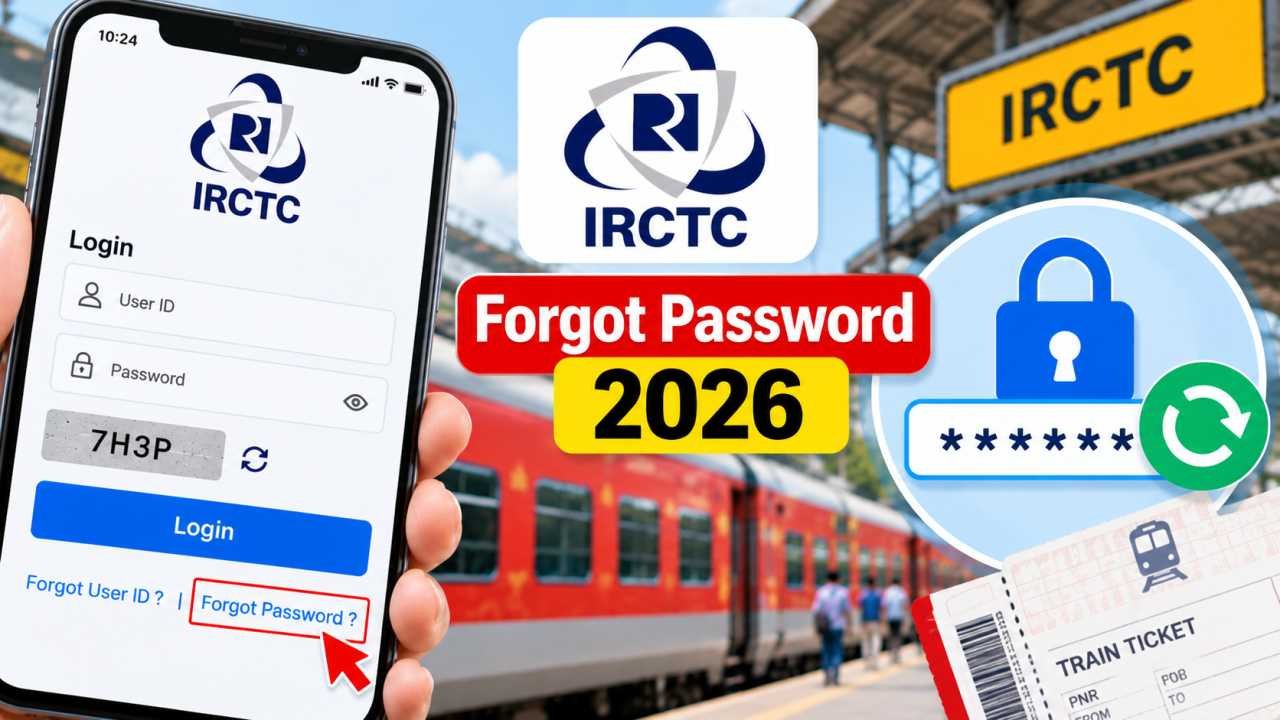
IRCTC अकाउंट का पासवर्ड भूल जाने पर ऑनलाइन ट्रेन टिकट बुक करने में परेशानी हो सकती है। ऐसी स्थिति में नया अकाउंट बनाने की जरूरत नहीं है। IRCTC की Forgot Password सुविधा के जरिए पुराने अकाउंट का पासवर्ड रीसेट किया जा सकता है। इसके लिए अपनी IRCTC User ID और अकाउंट से जुड़ी वेरिफिकेशन जानकारी की जरूरत पड़ सकती है।
पासवर्ड रीसेट करने की प्रक्रिया मोबाइल और कंप्यूटर, दोनों से पूरी की जा सकती है। इसमें सही User ID दर्ज करना, Captcha भरना, रजिस्टर्ड मोबाइल नंबर या ईमेल पर मिले OTP से वेरिफिकेशन करना और नया पासवर्ड सेट करना शामिल है। स्क्रीन पर दिखाई देने वाले विकल्प अकाउंट और वेबसाइट के वर्तमान इंटरफेस के अनुसार अलग हो सकते हैं।
IRCTC Forgot Password के लिए क्या जरूरी है?
पासवर्ड रीसेट करने से पहले कुछ जरूरी चीजें तैयार रखें, ताकि प्रक्रिया बीच में न रुके।
- IRCTC User ID: यह वही यूजरनेम है, जिसका इस्तेमाल आप अकाउंट में लॉगिन करने के लिए करते हैं।
- रजिस्टर्ड मोबाइल नंबर: अकाउंट से जुड़े मोबाइल नंबर पर वेरिफिकेशन कोड आ सकता है।
- रजिस्टर्ड ईमेल ID: अकाउंट से संबंधित ईमेल पर वेरिफिकेशन कोड या अन्य जरूरी निर्देश मिल सकते हैं।
- इंटरनेट कनेक्शन: मोबाइल या कंप्यूटर में इंटरनेट चालू होना चाहिए।
- नया पासवर्ड: ऐसा पासवर्ड तैयार रखें जो IRCTC की निर्धारित शर्तों को पूरा करता हो और पहले इस्तेमाल किए गए पासवर्ड से अलग हो।
यदि आपको अपनी User ID भी याद नहीं है, तो पहले उसे रजिस्टर्ड ईमेल में पुराने अकाउंट से जुड़े संदेशों के जरिए खोजने की कोशिश करें। पासवर्ड रीसेट करने के लिए सही User ID की जरूरत पड़ सकती है।
IRCTC Forgot Password से पासवर्ड Reset कैसे करें?
- IRCTC की आधिकारिक वेबसाइट खोलें। अपने मोबाइल या कंप्यूटर के ब्राउजर में IRCTC की आधिकारिक वेबसाइट खोलें। वेबसाइट का पता ध्यान से जांचें, ताकि आप किसी नकली वेबसाइट पर अपनी लॉगिन जानकारी दर्ज न कर दें।
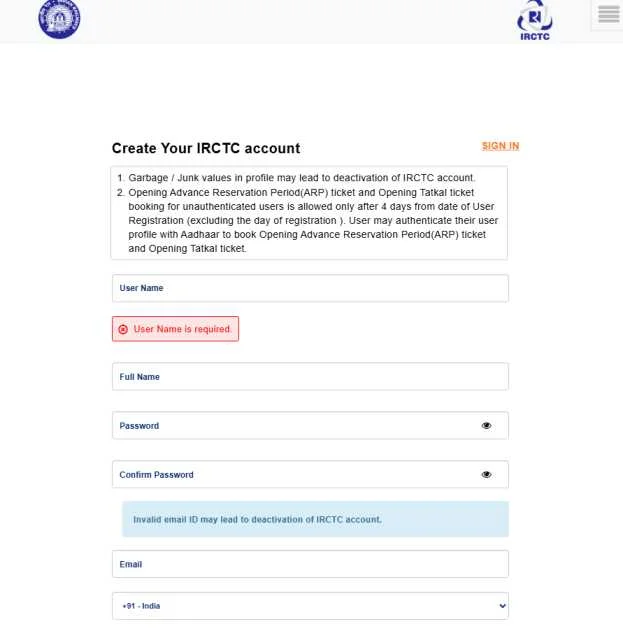
- Login विकल्प पर जाएं। वेबसाइट के होमपेज पर Login विकल्प खोजें और उस पर क्लिक करें। इसके बाद लॉगिन से जुड़ा पैनल या पेज खुलेगा, जहां User ID और Password दर्ज करने के बॉक्स दिखाई देंगे।
- Forgot Password चुनें। लॉगिन पैनल में Forgot Password या पासवर्ड भूलने से संबंधित विकल्प खोजें। इस पर क्लिक करने के बाद पासवर्ड रिकवरी का पेज खुलेगा। यदि मोबाइल पर विकल्प तुरंत दिखाई नहीं दे रहा है, तो लॉगिन पैनल को ध्यान से देखें।
- अपनी User ID दर्ज करें। अब निर्धारित बॉक्स में अपनी IRCTC User ID लिखें। ध्यान रखें कि User ID और ईमेल ID अलग-अलग हो सकती हैं। यहां वही यूजरनेम दर्ज करें, जिससे आप पहले अकाउंट में लॉगिन करते थे। यदि User ID गलत होगी, तो रिकवरी प्रक्रिया आगे बढ़ने में परेशानी हो सकती है।
- Captcha भरें। स्क्रीन पर दिखाई देने वाले Captcha कोड को संबंधित बॉक्स में दर्ज करें। Captcha के अक्षर और अंक ध्यान से देखें। यदि कोड स्पष्ट नहीं है, तो उपलब्ध Refresh विकल्प से नया Captcha प्राप्त करें।
- आगे बढ़ने का विकल्प चुनें। User ID और Captcha भरने के बाद स्क्रीन पर दिए गए Submit या संबंधित विकल्प पर क्लिक करें। इसके बाद अकाउंट वेरिफिकेशन के लिए आगे की प्रक्रिया दिखाई दे सकती है।
- वेरिफिकेशन पूरा करें। स्क्रीन पर उपलब्ध निर्देशों के अनुसार रजिस्टर्ड मोबाइल नंबर या ईमेल पर भेजे गए OTP का इस्तेमाल करें। यदि OTP के बजाय कोई दूसरा वेरिफिकेशन विकल्प दिखाई देता है, तो उसी पेज पर दिए गए निर्देशों का पालन करें।
- नया पासवर्ड दर्ज करें। वेरिफिकेशन सफल होने पर नया पासवर्ड सेट करने का विकल्प मिल सकता है। New Password वाले बॉक्स में नया पासवर्ड दर्ज करें। ऐसा पासवर्ड रखें जिसे आप याद रख सकें, लेकिन दूसरे लोग आसानी से उसका अनुमान न लगा सकें।
- Confirm Password भरें। अब Confirm Password वाले बॉक्स में वही नया पासवर्ड दोबारा लिखें। दोनों बॉक्स में पासवर्ड एक जैसा होना चाहिए। यदि दोनों में अंतर होगा, तो वेबसाइट पासवर्ड अपडेट करने से मना कर सकती है।
- अंतिम Captcha भरकर Submit करें। यदि नए पासवर्ड वाले पेज पर Captcha दिखाई देता है, तो उसे भी सही से भरें। अब Submit बटन पर क्लिक करें और स्क्रीन पर आने वाले जवाब का इंतजार करें।
- पासवर्ड रीसेट होने की पुष्टि करें। प्रक्रिया सफल होने पर वेबसाइट पर पुष्टि संदेश दिखाई दे सकता है। इसके बाद लॉगिन पेज पर जाकर अपनी User ID और नए पासवर्ड से लॉगिन करें।
ध्यान दें: IRCTC के पेज पर विकल्पों के नाम या उनका क्रम बदल सकता है। इसलिए किसी एक स्क्रीन के आधार पर आगे न बढ़ें। आपके अकाउंट में जो वेरिफिकेशन विकल्प उपलब्ध हों, उसी के अनुसार प्रक्रिया पूरी करें।
IRCTC Password Reset के लिए नया पासवर्ड कैसा बनाएं?
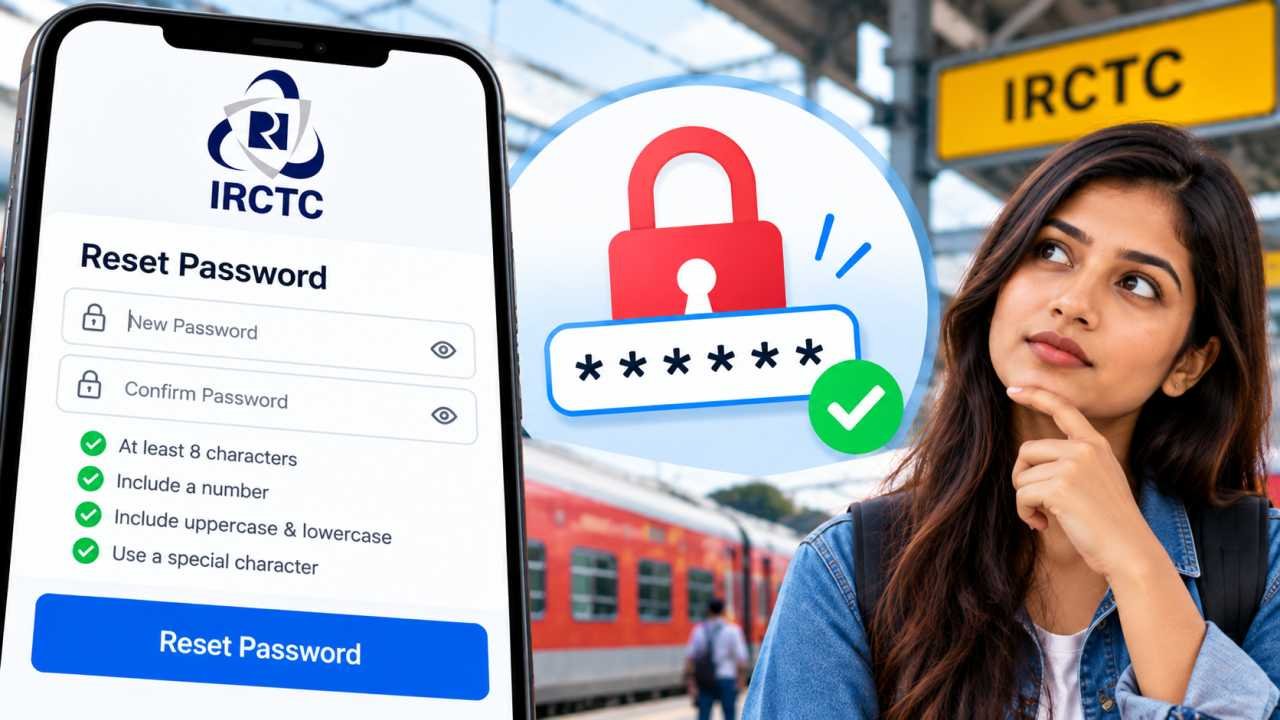
नया पासवर्ड बनाते समय IRCTC की स्क्रीन पर दिखाई देने वाली शर्तों का पालन करें। आम तौर पर मजबूत पासवर्ड में बड़े अक्षर, छोटे अक्षर और अंक शामिल रखना बेहतर होता है। यदि वेबसाइट विशेष चिन्हों या पासवर्ड की लंबाई से संबंधित शर्तें दिखाती है, तो उन्हें भी पूरा करें।
- ऐसा पासवर्ड न रखें जिसका अनुमान आपके नाम या जन्मतिथि से आसानी से लगाया जा सके।
- अपने बैंकिंग, ईमेल और IRCTC अकाउंट के लिए एक ही पासवर्ड इस्तेमाल करने से बचें।
- पासवर्ड किसी सार्वजनिक कंप्यूटर पर सेव न करें।
- नया पासवर्ड किसी दूसरे व्यक्ति के साथ साझा न करें।
यदि पासवर्ड सेट करते समय कोई Error दिखाई देता है, तो स्क्रीन पर लिखी शर्तों को पढ़ें और उसी के अनुसार पासवर्ड में बदलाव करें।
IRCTC Password Reset OTP नहीं आ रहा है तो क्या करें?
कई बार पासवर्ड रीसेट करते समय मोबाइल या ईमेल पर OTP मिलने में देरी हो सकती है। ऐसी स्थिति में बार-बार नया कोड मांगने के बजाय पहले कुछ चीजें जांच लें।
- मोबाइल नेटवर्क जांचें: फोन में नेटवर्क ठीक से काम कर रहा है या नहीं, इसकी पुष्टि करें।
- ईमेल के दूसरे फोल्डर देखें: यदि कोड ईमेल पर भेजा गया है, तो Inbox के साथ Spam या Junk फोल्डर भी जांचें।
- सही संपर्क विवरण की पुष्टि करें: सुनिश्चित करें कि आप उसी मोबाइल नंबर और ईमेल से जुड़े अकाउंट को रिकवर कर रहे हैं, जो IRCTC में रजिस्टर्ड है।
- Resend OTP का इस्तेमाल करें: यदि निर्धारित समय तक कोड नहीं आता है, तो पेज पर उपलब्ध Resend OTP विकल्प चुनें।
- कुछ समय बाद कोशिश करें: वेबसाइट या नेटवर्क में अस्थायी समस्या होने पर थोड़ी देर बाद प्रक्रिया दोबारा शुरू करें।
OTP किसी अन्य व्यक्ति को न बताएं। वेरिफिकेशन कोड केवल आधिकारिक रिकवरी प्रक्रिया में दर्ज करें।
IRCTC Forgot Password काम नहीं कर रहा है तो क्या करें?
यदि User ID दर्ज करने के बाद पेज आगे नहीं बढ़ रहा है या पासवर्ड अपडेट नहीं हो रहा है, तो समस्या का कारण पहचानना जरूरी है। नीचे दिए गए उपाय आजमाएं।
- User ID गलत होने पर: अपनी पुरानी ईमेल में अकाउंट रजिस्ट्रेशन से जुड़ा संदेश खोजें और सही यूजरनेम की पुष्टि करें।
- Captcha Error आने पर: नया Captcha लोड करें और अक्षरों व अंकों को ध्यान से दर्ज करें।
- नया पासवर्ड स्वीकार नहीं होने पर: पासवर्ड की लंबाई और अन्य शर्तों की जांच करें। Confirm Password में भी वही पासवर्ड भरें।
- वेबसाइट नहीं खुलने पर: इंटरनेट कनेक्शन जांचें, ब्राउजर को दोबारा खोलें और जरूरत पड़ने पर दूसरे ब्राउजर से कोशिश करें।
- OTP वेरिफिकेशन में परेशानी होने पर: स्क्रीन पर उपलब्ध दूसरे आधिकारिक वेरिफिकेशन विकल्प को देखें।
यदि इसके बाद भी समस्या बनी रहती है, तो IRCTC की आधिकारिक ग्राहक सहायता या eQuery सेवा के जरिए शिकायत दर्ज करें। सहायता मांगते समय अपनी User ID और समस्या का विवरण दें, लेकिन पासवर्ड या OTP साझा न करें।
क्या मोबाइल से IRCTC Password Reset कर सकते हैं?
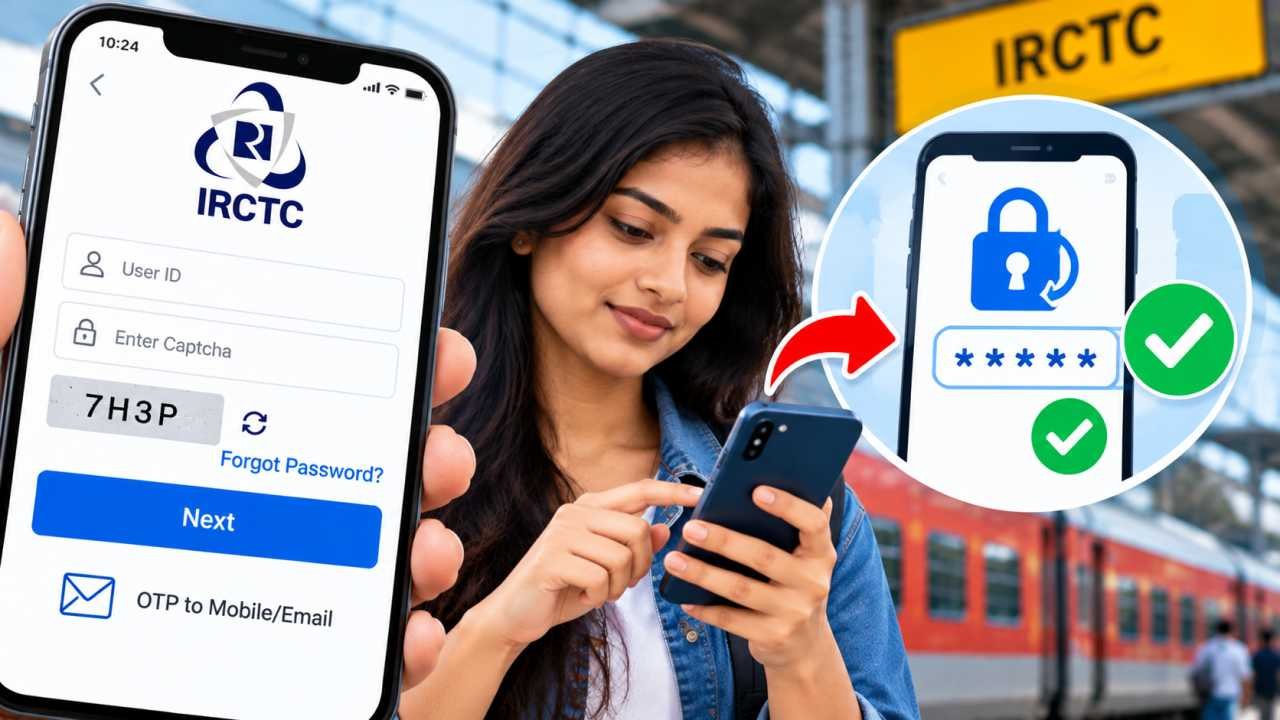
हां, मोबाइल के ब्राउजर से भी IRCTC का पासवर्ड रीसेट किया जा सकता है। इसके लिए वेबसाइट खोलें, Login विकल्प में जाएं और Forgot Password चुनें। इसके बाद User ID, Captcha और मांगी गई वेरिफिकेशन जानकारी दर्ज करें। वेरिफिकेशन पूरा होने पर नया पासवर्ड सेट करें।
यदि आप IRCTC Rail Connect ऐप का इस्तेमाल करते हैं, तो उसमें उपलब्ध लॉगिन या पासवर्ड रिकवरी विकल्प भी देख सकते हैं। ऐप का इंटरफेस वेबसाइट से अलग हो सकता है, इसलिए स्क्रीन पर दिए गए निर्देशों का पालन करें। यदि ऐप में रिकवरी पूरी नहीं हो रही है, तो मोबाइल ब्राउजर के जरिए आधिकारिक वेबसाइट पर प्रक्रिया पूरी करने की कोशिश करें।
IRCTC पासवर्ड भूलने पर नया अकाउंट बनाना जरूरी है?
नहीं, केवल पासवर्ड भूल जाने पर नया अकाउंट बनाने की जरूरत नहीं है। पहले पुराने अकाउंट का पासवर्ड रीसेट करने की कोशिश करें। नया अकाउंट बनाने से User ID, रजिस्ट्रेशन और अकाउंट से जुड़ी जानकारी में अनावश्यक परेशानी हो सकती है। यदि आपकी User ID भी याद नहीं है, तो पहले उसे खोजने का प्रयास करें और जरूरत पड़ने पर आधिकारिक सहायता लें।
IRCTC Forgot Password सुविधा का इस्तेमाल करके पुराने अकाउंट का पासवर्ड दोबारा सेट किया जा सकता है। सही User ID दर्ज करें, उपलब्ध वेरिफिकेशन प्रक्रिया पूरी करें और नया पासवर्ड सुरक्षित रखें। इसके बाद उसी अकाउंट में लॉगिन करके ऑनलाइन ट्रेन टिकट बुकिंग जारी रख सकते हैं।